การเชื่อมต่อแบบมีสาย
 ข้อสำคัญ
- หากเครื่องพิมพ์กำลังทำความสะอาด จัดตำแหน่งหัวพิมพ์ หรือดำเนินการขั้นตอนอื่นๆ รอสักครู่ให้กระบวนการเสร็จสิ้น ก่อนเริ่มทำการตั้งค่า
 หมายเหตุ
-
โปรดดูหมายเหตุต่อไปนี้เมื่อทำการเชื่อมต่อกับ LAN แบบมีสาย
-
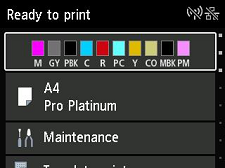
กดปุ่ม หน้าแรก(HOME) เพื่อแสดงหน้าจอหน้าแรก
-
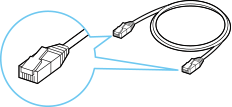
คุณจะต้องใช้สายอีเทอร์เน็ต (ขายแยกต่างหาก)
-
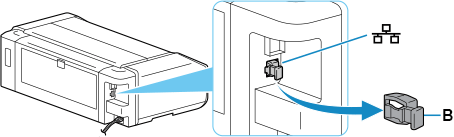
เอาแค็ป (B) ออกจากพอร์ตซึ่งอยู่ทางซ้ายของด้านหลังเครื่องพิมพ์
-
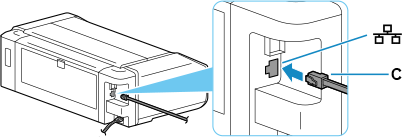
เชื่อมต่อเครื่องพิมพ์และอุปกรณ์เครือข่าย (เราเตอร์ ฯลฯ) โดยใช้สายเคเบิลอีเทอร์เน็ต (C)
อย่าเชื่อมต่อกับพอร์ตอื่น
-
เลือก
 การตั้งค่า LAN(LAN settings) บนหน้าจอ HOME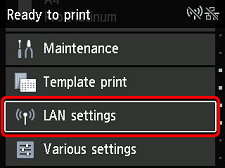
-
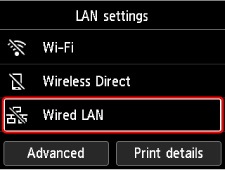
เลือก LAN แบบมีสาย(Wired LAN)
-
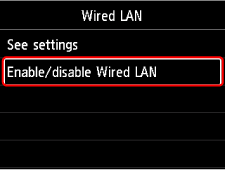
เลือก เปิด/ปิดใช้งาน LAN แบบมีสาย(Enable/disable Wired LAN)
-
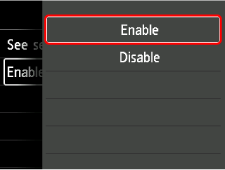
เลือก เปิดใช้งาน(Enable)
-
กดปุ่ม หน้าแรก(HOME)
ขณะนี้การตั้งค่าการเชื่อมต่อเครือข่ายเสร็จสมบูรณ์แล้ว
เมื่อการเชื่อมต่อเสร็จสมบูรณ์
 จะปรากฏขึ้นบนหน้าจอ
หากทำการตั้งค่าด้วยซอฟต์แวร์ ให้กลับไปที่ซอฟต์แวร์และดำเนินการติดตั้งต่อ
หากดำเนินการตั้งค่าโดยไม่ใช้คอมพิวเตอร์ สมาร์ทโฟน ฯลฯ
-
ดาวน์โหลดและติดตั้งซอฟต์แวร์
- หลังจากติดตั้งซอฟต์แวร์แล้ว ให้เริ่มซอฟต์แวร์ จากนั้นทำตามคำแนะนำบนหน้าจอเพื่อดำเนินการตั้งค่าต่อ
หากดำเนินการตั้งค่าโดยใช้คอมพิวเตอร์ สมาร์ทโฟน ฯลฯ
Windows
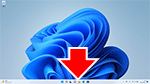
- ในแถบงาน(taskbar) ให้คลิกซอฟต์แวร์แอพพลิเคชั่นที่คุณใช้สำหรับการตั้งค่า จากนั้นทำตามคำแนะนำบนหน้าจอเพื่อดำเนินการตั้งค่าต่อ
macOS
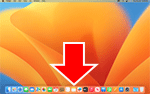
- คลิก
 ใน Dock จากนั้นทำตามคำแนะนำบนหน้าจอเพื่อดำเนินการตั้งค่าต่อ
 สมาร์ทโฟน/แท็บเล็ต/Chromebook
- กลับไปที่แอพที่คุณใช้ตั้งค่าบนสมาร์ทโฟน จากนั้นทำตามคำแนะนำบนหน้าจอเพื่อดำเนินการตั้งค่าต่อ
